




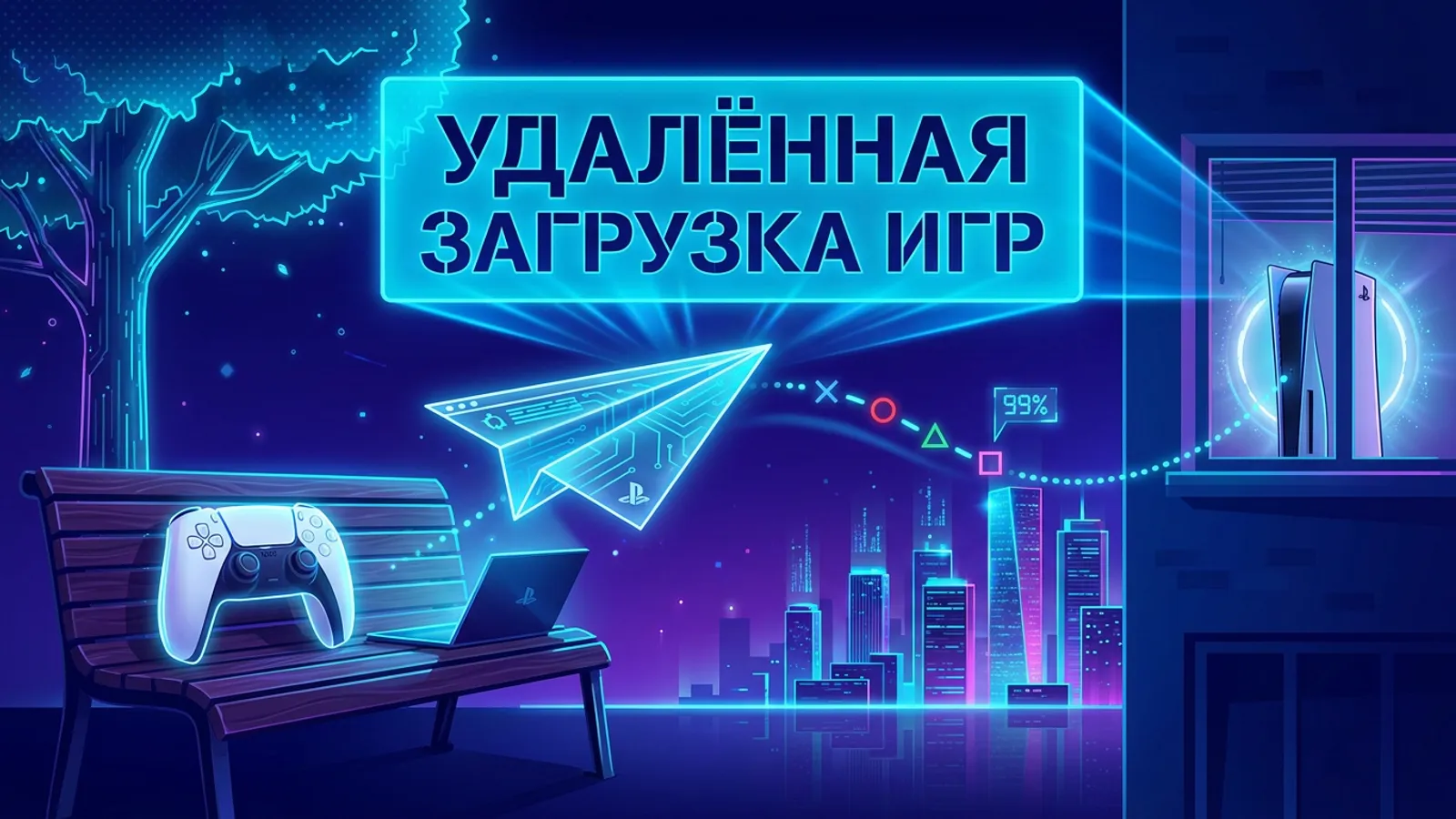
Купить игру на сайте store.playstation.com или в PlayStation App и удалённо скачать её на консоль можно, если PS5 или PS4 находится в режиме покоя, подключена к интернету и в настройках включены автозагрузки. После покупки серверы PlayStation сами отправляют консоли команду на загрузку — игра скачивается, пока вы добираетесь домой. Статус загрузки удобно отслеживать в PlayStation App в разделе «Библиотека → Загрузки».
Скачать игру с сайта PlayStation — удалённая загрузка на консоль
Сидишь на работе, в ленте мелькает — скидка на игру, которую давно хотел. Лезть в консоль нет возможности. Что делать? Открыть сайт PlayStation Store, купить игру, и она сама скачается на PS5, пока ты добираешься домой. Приходишь — а 80 гигов уже на диске, можно играть.
Звучит как магия? На самом деле это стандартная функция, которую почему-то мало кто использует. В этом гайде — как настроить удалённую загрузку, почему она иногда не работает, и все способы скачать игру на консоль без самой консоли под рукой.
Как это вообще работает
Принцип простой: твоя PS4 или PS5 постоянно «на связи» с серверами PlayStation, даже в режиме покоя. Когда покупаешь игру через сайт или приложение, серверы отправляют консоли команду: «Эй, скачай вот это». Консоль просыпается, начинает загрузку, потом снова засыпает.
Для этого нужно выполнить три условия:
- Консоль в режиме покоя (не полностью выключена)
- Интернет подключён и работает
- Автозагрузки включены в настройках
Если хоть одно условие не выполняется — загрузка начнётся только когда включишь консоль вручную. Игра всё равно будет в библиотеке, просто не скачается автоматически.
Пошаговая настройка на PS5
Шаг 1: Режим покоя
- Настройки → Система → Энергосбережение → Функции, доступные в режиме покоя
- Включи «Подключение к интернету» — без этого консоль не получит команду на загрузку
- Включи «Включение PS5 из сети» — позволяет пробуждать консоль удалённо
Шаг 2: Автозагрузки
- Настройки → Сохранённые данные и настройки игр → Автоматические обновления
- Включи «Автоматическая загрузка» и «Автоматическая установка в режиме покоя»
Шаг 3: Проверка
Переведи PS5 в режим покоя (не выключай!), зайди на store.playstation.com с телефона или компьютера, купи какую-нибудь бесплатную игру или дополнение. В течение нескольких минут оно должно начать скачиваться. Проверить можно через PlayStation App — там показывает статус загрузки.
Пошаговая настройка на PS4
Шаг 1: Режим покоя
- Настройки → Управление питанием → Задать функции, доступные в режиме покоя
- Включи «Подключение к интернету»
- Включи «Разрешить включение PS4 из сети»
Шаг 2: Автозагрузки
- Настройки → Система → Автоматические загрузки
- Включи «Файлы обновлений приложений»
- Включи «Загружать купленное содержимое автоматически»
PS4 постарше и менее энергоэффективна в режиме покоя, чем PS5. Если консоль стоит в плохо проветриваемом месте — учти, что она будет слегка нагреваться при фоновых загрузках.
Покупка через сайт store.playstation.com
Вход в аккаунт
- Открой store.playstation.com в любом браузере
- Нажми «Войти» в правом верхнем углу
- Введи email и пароль от PSN
- Если включена 2FA — введи код из приложения или SMS
Поиск игры
Веб-версия магазина удобнее консольной — нормальная клавиатура, быстрый поиск, можно открыть несколько вкладок и сравнить игры. Используй фильтры:
- Платформа: PS5, PS4 или обе
- Цена: бесплатные, со скидкой, до определённой суммы
- Жанр: экшен, RPG, спорт и т.д.
- Издатель: Sony, EA, Ubisoft и другие
Покупка
- Найди нужную игру и нажми на неё
- Выбери издание (стандартное, deluxe, ultimate)
- Нажми «Добавить в корзину» или «Купить»
- Выбери способ оплаты: карта, кошелёк PSN, PayPal
- Подтверди покупку
После покупки игра автоматически добавится в твою библиотеку. Если консоль в режиме покоя и настройки правильные — загрузка начнётся в течение нескольких минут.
Выбор консоли для загрузки
Если у тебя несколько консолей (например, PS5 дома и PS4 на даче), сайт спросит, куда качать. Можно выбрать одну консоль или обе сразу. Игры PS4 скачаются на обе, игры PS5 — только на PS5.
Покупка через PlayStation App
Мобильное приложение — ещё удобнее для импульсных покупок со скидкой. Увидел в Telegram, что скидка заканчивается через час — открыл приложение, купил, закрыл. Всё.
Установка и настройка
- Скачай PlayStation App из App Store или Google Play
- Войди в свой PSN аккаунт
- Разреши уведомления — будешь получать пуши о скидках и завершении загрузок
- В настройках приложения привяжи свои консоли
Покупка через приложение
Интерфейс похож на веб-версию. Вкладка «Магазин» → поиск → покупка. После оплаты увидишь кнопку «Загрузить на консоль» — нажми её, и консоль начнёт скачивать.
Отслеживание загрузки
В PlayStation App есть раздел «Библиотека» → «Загрузки». Там видно, что сейчас качается, сколько процентов готово, какая скорость. Можно поставить загрузку на паузу или отменить.
Почему загрузка не начинается
Самые частые причины:
1. Консоль полностью выключена
Режим покоя ≠ выключение. Если ты жмёшь «Выключить PS5» вместо «Перейти в режим покоя» — консоль не получит команду на загрузку. Проверь: индикатор на консоли должен гореть оранжевым (режим покоя), а не быть погашенным.
2. Проблемы с интернетом
Wi-Fi отвалился, роутер перезагрузился, провайдер чинит линию — консоль не онлайн. Когда интернет вернётся и ты включишь консоль, загрузка начнётся, но не раньше.
3. Нет места на диске
Если на SSD (PS5) или HDD (PS4) недостаточно места — загрузка не начнётся. Консоль требует свободного места не только под саму игру, но и под временные файлы установки (иногда вдвое больше финального размера).
4. Отключены автозагрузки
Если кто-то (или ты сам) выключил автоматические загрузки в настройках — удалённая закачка не сработает. Проверь настройки, как описано выше.
5. Аккаунт не активирован на консоли
Консоль должна быть «основной» для твоего аккаунта. Если ты залогинен на чужой PS5 как гость — загрузки пойдут на основную консоль хозяина, а не на эту.
Как ускорить загрузку
Большие игры (Elden Ring — 50 ГБ, Call of Duty — 150+ ГБ) качаются часами. Вот как ускорить:
Проводное подключение
Ethernet всегда быстрее и стабильнее Wi-Fi. Если есть возможность протянуть кабель до консоли — протяни. Разница может быть в 2-3 раза.
Измени DNS
Стандартные DNS провайдера часто медленные. Попробуй Google DNS (8.8.8.8 / 8.8.4.4) или Cloudflare (1.1.1.1 / 1.0.0.1). Настройки → Сеть → Настроить интернет-соединение → DNS.
Поставь на паузу всё остальное
Если одновременно качается обновление системы, патч другой игры и облачная синхронизация — скорость делится между всеми. Зайди в Загрузки и поставь всё лишнее на паузу.
Качай ночью
Серверы PlayStation меньше загружены ночью и рано утром. Если не срочно — запусти загрузку перед сном, утром всё будет готово.
Региональные нюансы
Разные цены в разных регионах
Цены в PlayStation Store зависят от региона аккаунта. Одна и та же игра может стоить 5000₽ в российском магазине и $40 в турецком. Многие создают аккаунты в «дешёвых» регионах для экономии.
Если у тебя аккаунт другого региона — покупай через веб-сайт того региона (store.playstation.com автоматически перенаправляет). Загрузка пойдёт на консоль, привязанную к этому аккаунту.
Недоступные игры
Некоторые игры доступны не везде. Например, определённые японские тайтлы есть только в азиатских магазинах. Проверяй доступность перед покупкой, если у тебя аккаунт редкого региона.
DLC должны совпадать по региону
Купил игру на турецком аккаунте — DLC тоже покупай там. DLC из российского магазина не подойдёт к турецкой игре. Это частая ошибка, будь внимателен.
Что делать, если купил случайно
Нажал «Купить» вместо «В избранное»? Бывает. Sony разрешает возврат цифровых покупок при соблюдении условий:
- Прошло менее 14 дней с момента покупки
- Игра не была загружена или запущена
- Это не DLC к уже запущенной игре
Для возврата обратись в поддержку PlayStation. Процесс может занять несколько дней. Деньги вернут на кошелёк PSN (не на карту).
Предзаказы и предзагрузка
Отдельная крутая фича — предзаказы. Покупаешь игру до релиза, и она скачивается заранее (обычно за 2-3 дня до выхода). В момент релиза игра просто разблокируется — можно играть сразу, без ожидания загрузки.
Как это работает
- Найди игру в разделе «Скоро» или «Предзаказы»
- Оформи предзаказ — деньги спишутся сразу
- За несколько дней до релиза консоль скачает игру
- В день релиза (обычно в 00:00 по местному времени) игра станет доступна
Бонусы предзаказа
Часто предзаказ даёт бонусы: скины, внутриигровую валюту, ранний доступ к бете. Иногда это эксклюзивный контент, который потом нельзя получить. Проверяй описание перед покупкой.
Риски
Игра может оказаться плохой (Cyberpunk 2077 на PS4, помним). Отменить предзаказ можно до начала предзагрузки. После — сложнее, но возможно через поддержку.
Безопасность при покупках
Только официальный сайт
Покупай только через store.playstation.com или официальное приложение. Никаких «дешёвых ключей» с левых сайтов — это в лучшем случае серая зона, в худшем — мошенничество.
Двухфакторная аутентификация
Если ещё не включил 2FA — сделай это сейчас. Особенно если к аккаунту привязана карта. Без 2FA один утёкший пароль — и прощай библиотека.
Не сохраняй карту
PlayStation предлагает сохранить карту для быстрых покупок. Удобно, но рискованно. Если кто-то получит доступ к аккаунту — сможет покупать на твои деньги. Лучше использовать кошелёк PSN: пополняешь его на нужную сумму и покупаешь с баланса.
Лимиты в банке
Настрой лимиты на интернет-платежи в приложении банка. Даже если карту скомпрометируют — не смогут снять больше лимита.
Отслеживание скидок
PS Store регулярно устраивает распродажи — сезонные (Чёрная пятница, летняя распродажа), тематические (хоррор на Хэллоуин), еженедельные. Как не пропустить:
Список желаемого
Добавляй интересные игры в Wishlist на сайте или в приложении. Когда на игру будет скидка — получишь уведомление.
Telegram-каналы
Есть каналы, которые мониторят скидки в PS Store и постят выгодные предложения. Быстрее, чем ждать официальных уведомлений.
PSPrices.com
Сайт, который показывает историю цен на игры в разных регионах. Можно понять, была ли текущая скидка раньше и стоит ли ждать большего дисконта.
Для клиентов ПС-Стор
Нужна помощь с покупкой игр, настройкой аккаунта или удалённых загрузок? Мы на связи:
Telegram: @ps_rf_bot | @ps_rf_bot | Телефон: +79675369700 | ВК: vk.com/ps_store_rf
Полезные статьи по теме:
- Как скачать игру через PlayStation App
- Как найти игру в PS Store
- Как играть в игры с другого аккаунта
- Как войти в аккаунт PlayStation
Сравнение способов покупки
Где лучше покупать — через консоль, сайт или приложение? Сравним:
Через консоль
- Плюсы: Сразу видишь, сколько места на диске, загрузка начинается мгновенно
- Минусы: Экранная клавиатура неудобная, интерфейс медленнее, чем в браузере
- Когда использовать: Когда сидишь за консолью и хочешь поиграть прямо сейчас
Через сайт
- Плюсы: Нормальная клавиатура, быстрый поиск, можно открыть несколько вкладок, легко сравнивать цены
- Минусы: Нужен браузер, не видишь свободного места на консоли
- Когда использовать: Для вдумчивого выбора игр, сравнения изданий, при покупке с работы
Через PlayStation App
- Плюсы: Всегда под рукой, пуш-уведомления о скидках, можно управлять загрузками
- Минусы: Маленький экран, иногда глючит
- Когда использовать: Для быстрых импульсных покупок, отслеживания статуса загрузки
Лично я использую комбинацию: выбираю игры через сайт с большого экрана, покупаю через приложение (там удобнее оплата), отслеживаю загрузку тоже в приложении. На консоли покупаю только когда уже сижу играть и вижу что-то интересное в рекомендациях.
Проблемы с оплатой и их решение
Иногда покупка не проходит. Вот частые причины:
Карта заблокирована для интернет-платежей
Некоторые банки по умолчанию блокируют онлайн-платежи. Зайди в приложение банка и включи интернет-покупки или 3D-Secure.
Карта другого региона
Если твой PSN-аккаунт турецкий, а карта российская — может не сработать. Решение: пополни кошелёк PSN через подарочные карты или используй PayPal.
Недостаточно средств
Очевидно, но бывает. Плюс банк может резервировать чуть больше суммы покупки (конвертация валют, комиссии). Проверь баланс с запасом.
Ошибка на стороне PlayStation
Серверы иногда падают. Если видишь ошибки типа «Не удалось обработать платёж» — подожди 15-30 минут и попробуй снова. Обычно чинят быстро.
Подозрительная активность
Если Sony заподозрит мошенничество (новая карта, необычный регион, крупная сумма), платёж могут заблокировать. Обычно приходит письмо с просьбой подтвердить личность.
Лайфхаки для экономии
Подпишись на PS Plus
Подписчики PS Plus получают дополнительные скидки — часто 5-10% сверх обычной распродажи. На дорогих играх это ощутимо.
Жди крупные распродажи
Самые большие скидки — на Чёрную пятницу (ноябрь), летнюю распродажу (июнь-июль), новогоднюю (декабрь-январь). Игры дешевеют на 50-80%. Если не срочно — подожди.
Сравнивай регионы
Одна и та же игра в турецком магазине может стоить вдвое дешевле, чем в российском. Если у тебя аккаунт другого региона — сравни цены перед покупкой.
Бандлы и издания
Иногда Deluxe-издание со всеми DLC стоит чуть дороже базовой игры на распродаже. Или бандл из 3 игр серии дешевле, чем одна новая. Смотри внимательно.
Часто задаваемые вопросы
Можно ли скачивать игры на PS5 и PS4 одновременно?
Да, если у тебя несколько консолей на одном аккаунте. При покупке через сайт можешь выбрать, куда качать — на одну консоль или на все сразу. Игры PS4 скачаются на обе, игры только для PS5 — только на PS5.
Почему в приложении не вижу кнопку «Загрузить на консоль»?
Скорее всего, консоль не привязана к аккаунту в приложении или находится офлайн. Проверь настройки PlayStation App → Устройства. Там должна быть твоя консоль со статусом «Онлайн» или «В режиме покоя».
Купил игру, но она не появилась в библиотеке
Подожди несколько минут — иногда синхронизация занимает время. Если не появилась через 10-15 минут, проверь историю покупок на сайте. Если покупка есть, а игры нет — обратись в поддержку PlayStation.
Можно ли купить игру в подарок другому человеку?
Напрямую — нет, PlayStation не поддерживает гифты. Но можно купить подарочную карту PSN и отправить код получателю. Он пополнит кошелёк и сам купит что хочет.
Загрузка прервалась — что делать?
Если интернет пропал или консоль выключилась — загрузка продолжится с того же места, когда условия восстановятся. Ничего не потеряется, качать заново не придётся.
Можно ли отменить загрузку удалённо?
Да, через PlayStation App. Библиотека → Загрузки → выбери игру → «Отменить». Или через сайт в разделе «Управление загрузками».