




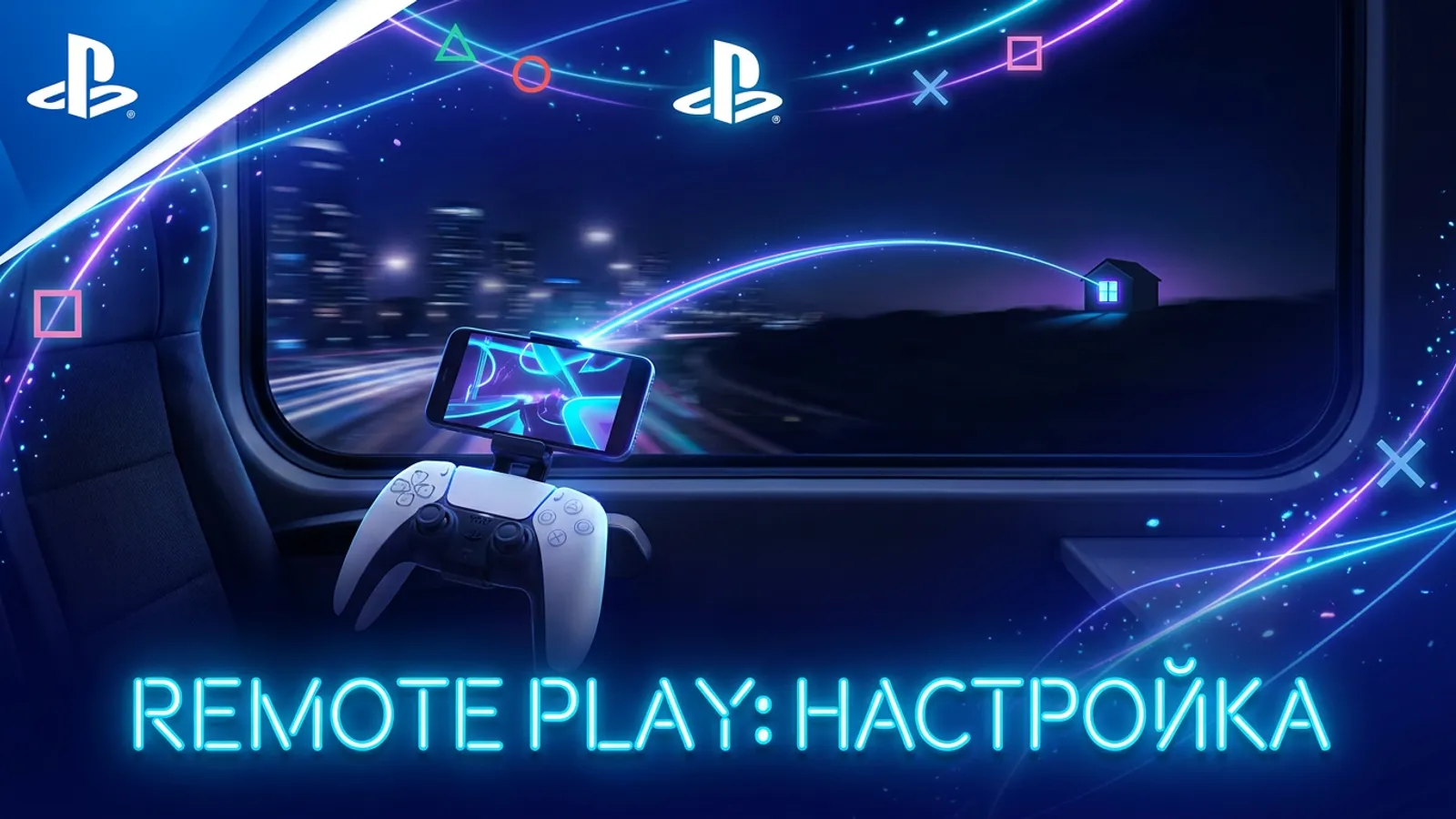
Remote Play — бесплатная встроенная функция PS5 и PS4: консоль стримит игру на смартфон, планшет, ПК или Mac через приложение PS Remote Play. Нужны один и тот же аккаунт PSN на консоли и устройстве, контроллер DualSense или DualShock 4 и интернет от 5 Мбит/с (комфортно от 15). Включается в разделе Настройки — Система — Remote Play плюс функции в режиме покоя; настройка занимает около 10 минут.
ПС-СТОР.РФ БЛОГ
Remote Play на PlayStation — настройка и игра с любого устройства
PS5 подключена к телевизору в гостиной, а ты лежишь в спальне с телефоном и проходишь Elden Ring. Или сидишь на работе за ноутбуком и фармишь лут. Remote Play превращает любой экран в игровой — консол

PS5 подключена к телевизору в гостиной, а ты лежишь в спальне с телефоном и проходишь Elden Ring. Или сидишь на работе за ноутбуком и фармишь лут. Remote Play превращает любой экран в игровой — консоль стримит картинку на устройство через интернет. Настраивается за 10 минут, а пользоваться можно годами.
Как это работает
Remote Play — встроенная функция PlayStation. Консоль запускает игру и передаёт видеопоток на другое устройство: смартфон, планшет, ноутбук, ПК, Mac. Управляешь контроллером, подключённым к устройству. Вся обработка графики — на консоли. Подробнее — в нашем гайде по создание турецкого аккаунта PS.
По сути PS5 работает как сервер, а телефон или ноутбук — как экран. Ничего не скачиваешь на устройство, просто смотришь трансляцию и отправляешь команды.
Что нужно
Upload на стороне консоли критичен — именно она отправляет видеопоток. На 5 Мбит/с — мыльная картинка и задержки. На 15+ — уже комфортно. Кстати, если интересно — у нас есть отдельная статья про двухфакторная аутентификация PS.
Настройка на PS5
Включаем Remote Play
Настройки → Система → Remote Play → включить
Настраиваем режим покоя
Чтобы подключаться удалённо, когда консоль «спит»:
Настройка на PS4
Установка
Подключение
DualSense: зажми Create + PS на 3 секунды → быстрое мигание → в настройках Bluetooth телефона найди DualSense.
DualShock 4: зажми Share + PS → быстрое мигание → подключи через Bluetooth.
Советы для мобильного
Настройки качества
Перед подключением в приложении PS Remote Play → Настройки:
Для шутеров — 60 FPS обязательно. Для RPG и пошаговых — 30 хватит.
Решение типичных проблем
Не подключается
Отлично: RPG (Persona 5, FF XVI), пошаговые, визуальные новеллы, симуляторы, спокойные платформеры.
Терпимо: экшены средней динамики (God of War, Spider-Man).
Плохо: онлайн-шутеры (CoD, Apex), файтинги (Tekken, SF6), ритм-игры.
Remote Play vs облачный гейминг
Remote Play — удалённый доступ к своей консоли. Облачный гейминг — игра на серверах Sony без консоли. Разные инструменты.
Практические советы
Remote Play бесплатный?
Полностью. Приложение бесплатное, функция встроена в консоль. Подписка PS Plus не нужна. Рекомендуем также заглянуть в гайд по перенос игр с PS4 на PS5.
Работает ли за границей?
Да. Качество зависит от пинга между тобой и домашней консолью.
Какие контроллеры поддерживаются?
DualSense, DualShock 4, DualSense Edge. Сторонние (Xbox, 8BitDo) — официально нет. Смотри также: справочник ошибок PlayStation.
Можно ли без контроллера?
На телефоне есть экранные кнопки, но это скорее «посмотреть меню», чем играть.
Закажи код прямо сейчас
У Александра всё просто: пишешь — получаешь код — активируешь. Александр на связи, оплата картой РФ или СБП. Без VPN, без сложных схем. 🎮
Как это работает
Remote Play — встроенная функция PlayStation. Консоль запускает игру и передаёт видеопоток на другое устройство: смартфон, планшет, ноутбук, ПК, Mac. Управляешь контроллером, подключённым к устройству. Вся обработка графики — на консоли. Подробнее — в нашем гайде по создание турецкого аккаунта PS.
По сути PS5 работает как сервер, а телефон или ноутбук — как экран. Ничего не скачиваешь на устройство, просто смотришь трансляцию и отправляешь команды.
Что нужно
- PS5 или PS4 с последним обновлением
- Аккаунт PSN (один и тот же на консоли и устройстве)
- Стабильный интернет
- Контроллер DualSense или DualShock 4
- Приложение PS Remote Play на устройстве
Параметр | Минимум | Рекомендуется |
Download | 5 Мбит/с | 15+ Мбит/с |
Upload (на консоли) | 5 Мбит/с | 15+ Мбит/с |
Пинг | < 100 мс | < 50 мс |
Настройка на PS5
Включаем Remote Play
Настройки → Система → Remote Play → включить
Настраиваем режим покоя
Чтобы подключаться удалённо, когда консоль «спит»:
- Настройки → Система → Энергосбережение → Функции в режиме покоя
- Включи «Оставаться подключённым к интернету»
- Включи «Разрешить включение PS5 через сеть»
Настройка на PS4
- Настройки → Настройки соединения удалённого воспроизведения → разрешить
- Настройки → Энергосбережение → Функции в режиме покоя → включи интернет и удалённое включение Об этом подробнее в материале про пополнение кошелька PS Store.
- Убедись, что PS4 — основная консоль для аккаунта
Установка
- iOS: App Store → PS Remote Play
- Android: Google Play → PS Remote Play
Подключение
- Войди в аккаунт PSN (тот же, что на консоли)
- Нажми «Подключить» → выбери PS5/PS4
- Приложение найдёт консоль автоматически
DualSense: зажми Create + PS на 3 секунды → быстрое мигание → в настройках Bluetooth телефона найди DualSense.
DualShock 4: зажми Share + PS → быстрое мигание → подключи через Bluetooth.
Советы для мобильного
- Держатель для телефона на контроллер (500-1500 ₽ на маркетплейсах) — без него неудобно
- 5 ГГц WiFi вместо 2.4 ГГц — разница в стабильности колоссальная
- Мобильный интернет 4G/LTE — работает, но пинг выше
- Скачай PS Remote Play с remoteplay.dl.playstation.net
- Установи, запусти, войди в PSN
- Подключи контроллер по USB или Bluetooth
- Нажми «Подключить»
Настройки качества
Перед подключением в приложении PS Remote Play → Настройки:
Интернет | Разрешение | FPS |
5 Мбит/с | 540p | 30 |
10 Мбит/с | 720p | 30 |
15 Мбит/с | 720p | 60 |
30+ Мбит/с | 1080p | 60 |
Решение типичных проблем
Не подключается
- Консоль выключена полностью (не в покое)? Включи или переведи в режим покоя
- Remote Play отключён в настройках?
- Разные аккаунты на консоли и в приложении?
- NAT тип 3? Включи UPnP на роутере
- Подключи консоль кабелем Ethernet — это самый эффективный шаг
- Переключи устройство на 5 ГГц WiFi
- Снизь разрешение до 720p
- Закрой торренты и стримы на других устройствах
- 5 ГГц WiFi вместо 2.4 ГГц
- Кабель Ethernet для консоли
- Обнови прошивку роутера
- Проверь громкость на устройстве
- Если подключены наушники к контроллеру — звук идёт туда
Отлично: RPG (Persona 5, FF XVI), пошаговые, визуальные новеллы, симуляторы, спокойные платформеры.
Терпимо: экшены средней динамики (God of War, Spider-Man).
Плохо: онлайн-шутеры (CoD, Apex), файтинги (Tekken, SF6), ритм-игры.
Remote Play vs облачный гейминг
Remote Play | Cloud (PS Plus Premium) | |
Нужна консоль | Да | Нет |
Нужна подписка | Нет | Premium |
Библиотека | Все твои игры | Только каталог |
Стоимость | Бесплатно | ~7 000 ₽/год (Турция) |
Практические советы
- Ethernet для консоли — обязательно. Один этот шаг улучшает качество больше всего остального
- Режим покоя, не выключение — чтобы «будить» консоль удалённо
- Потребление в покое — 1-3 Вт, ~10 ₽/месяц за электричество
- Расход трафика — 2-5 ГБ/час на 720p/60fps
- Батарея телефона — 30-40% за час. Играй рядом с зарядкой
Remote Play бесплатный?
Полностью. Приложение бесплатное, функция встроена в консоль. Подписка PS Plus не нужна. Рекомендуем также заглянуть в гайд по перенос игр с PS4 на PS5.
Работает ли за границей?
Да. Качество зависит от пинга между тобой и домашней консолью.
Какие контроллеры поддерживаются?
DualSense, DualShock 4, DualSense Edge. Сторонние (Xbox, 8BitDo) — официально нет. Смотри также: справочник ошибок PlayStation.
Можно ли без контроллера?
На телефоне есть экранные кнопки, но это скорее «посмотреть меню», чем играть.
Закажи код прямо сейчас
У Александра всё просто: пишешь — получаешь код — активируешь. Александр на связи, оплата картой РФ или СБП. Без VPN, без сложных схем. 🎮