




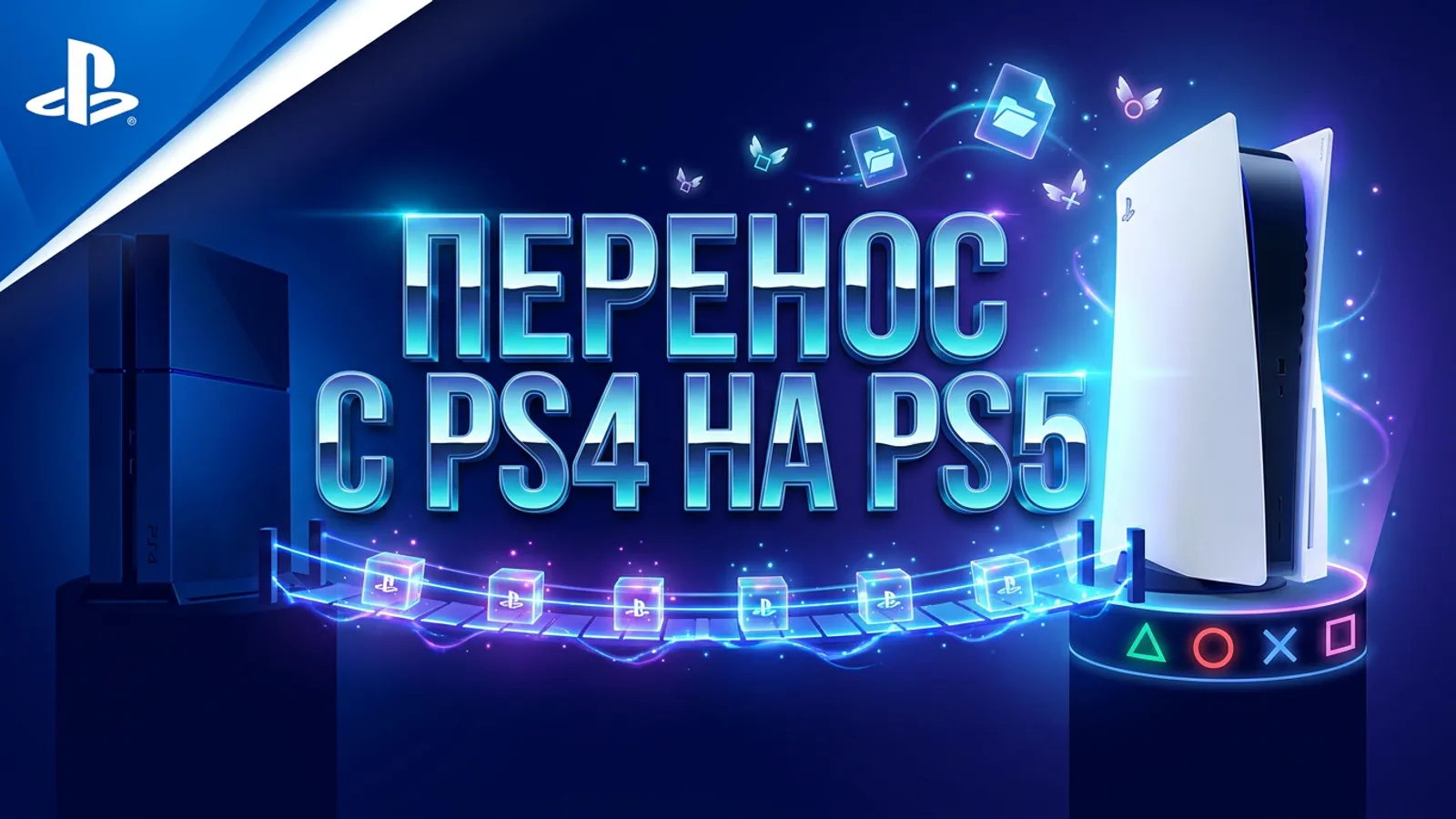
Перенести данные с PS4 на PS5 можно четырьмя способами: по Wi-Fi или LAN-кабелю (Настройки → Система → Перенос данных), через облако PS Plus (только сохранения) или через USB-накопитель. Переносятся игры, сохранения, скриншоты и настройки; трофеи и покупки синхронизируются через PSN автоматически. Быстрее всего — соединить консоли LAN-кабелем: 100 ГБ копируются за 30–40 минут. Если PS4 уже нет, скачайте игры заново из библиотеки, а сохранения — из облака.
Как перенести игры и эти с PS4 на PS5: все способы
Достал PS5, подключил, включил — и пустой главный экран. Вся библиотека, сохранения, скриншоты — на PS4. Как перетащить всё на новую консоль? Есть четыре способа, каждый под свою ситуацию.

Достал PS5, подключил, включил — и пустой главный экран. Вся библиотека, сохранения, скриншоты — на PS4. Как перетащить всё на новую консоль? Есть четыре способа, каждый под свою ситуацию.
Что переносится, а что нет
Переносится: игры PS4 (цифровые и эти дисковых), сохранения, скриншоты и видео, настройки профиля, эти пользователей.
Переносится автоматически через облако: трофеи (синхронизируются через PSN), список друзей, покупки в PS Store (можно скачать заново из библиотеки).
НЕ переносится: пароли WiFi, эти приложений (Netflix, YouTube — логиниться заново), настройки доступности.
Способ 1: По WiFi — PS4 и PS5 в одной сети
Самый распространённый вариант. Обе консоли включены и подключены к одному роутеру.
Пошагово
Лайфхак: подключи обе консоли к роутеру LAN-кабелями — скорость вырастет в 2–3 раза. Или соедини PS4 и PS5 напрямую кабелем, а WiFi используй для интернета.
PS5 можно использовать во время переноса — уже скопированные игры запускаются, перенос продолжается в фоне.
Способ 2: Через LAN-кабель — самый быстрый
Тот же процесс, но консоли соединены кабелем Ethernet напрямую.
Реальные цифры: 100 ГБ → 30–40 минут, 500 ГБ → 2–3 часа, 1 ТБ → 4–6 часов.
Способ 3: Облако PS Plus — если PS4 уже нет
Работает только для сохранений. Игры придётся скачать заново из библиотеки.
Условия
Настройки → Управление сохранёнными данными → Загрузить в сетевое хранилище. Или включи автозагрузку — консоль будет заливать сохранения сама. Кстати, если интересно — у нас есть отдельная статья про двухфакторная аутентификация PS.
Скачивание на PS5
Настройки → Сохранённые эти → Сохранённые эти (PS4) → Облачное хранилище → выбери и скачай.
Ограничения
Скачиваешь заново из PS Store. Все покупки привязаны к аккаунту — зайди в Библиотеку на PS5 и загрузи нужные. Дисковые — вставляй диск и устанавливай.
Способ 4: USB-накопитель
Для тех, у кого нет PS Plus или нужно перенести конкретные вещи.
Сохранения через флешку
PS4: Вставь USB → Настройки → Управление сохранёнными данными → Копировать на USB-накопитель → выбери сохранения.
PS5: Вставь тот же USB → Настройки → Сохранённые эти (PS4) → USB-накопитель → скопируй на консоль.
Флешка должна быть отформатирована в exFAT или FAT32.
Игры через внешний HDD
Если PS4-игры стояли на внешнем USB-диске — просто переподключи его к PS5.
Сравнение способов
*Через внешний HDD. **Если эти скопированы заранее.
PS4-игры на PS5: совместимость и улучшения
Совместимость
Sony заявляет совместимость с 4000+ играми PS4. Несовместимых — буквально единицы. Весь топ — God of War, Horizon, Uncharted, The Last of Us, Persona 5, Ghost of Tsushima — работает.
Game Boost
Автоматические улучшения на PS5:
Бесплатные PS5-обновления
Некоторые разработчики выпустили бесплатные апгрейды:
Если PS4 уже продана
Цифровые игры — все в аккаунте. Библиотека → Коллекция покупок → скачивай заново.
Сохранения — если был PS Plus с автозагрузкой в облако, они там. Скачай на PS5. Если PS Plus не было — сохранения остались на PS4, и если не скопировал — они потеряны безвозвратно.
Трофеи — синхронизированы с серверами PSN, никогда не теряются.
Дисковые игры — нужен физический диск. Если продал — покупай заново или переходи на цифру.
Урок на будущее: перед продажей PS4 — сохранения в облако или на USB.
Чеклист при переходе на PS5
PS5 не видит PS4
Можно запустить заново — скопированные эти сохранятся. Переходи на LAN для стабильности.
Не хватает места на PS5
Доступно ~667 ГБ из 825. Переноси выборочно. Или поставь дополнительный M.2 NVMe SSD (PCIe Gen 4). Рекомендуем также заглянуть в гайд по настройка Remote Play.
Сохранения не подходят к PS5-версии
Некоторые игры требуют конвертации. Обычно PS5-версия сама предложит импортировать PS4-сохранение при запуске. Примеры: Spider-Man, Horizon, Cyberpunk.
Часто задаваемые вопросы
Перенос работает на PS5 Digital Edition?
Да, всё то же самое. Единственное — Digital Edition не читает диски, дисковые игры придётся покупать в цифре.
Нужно ли деактивировать PS4?
Рекомендуется. После переноса: на PS4 → Настройки → Управление учётными записями → Деактивировать как основную. Затем активируй PS5. Смотри также: справочник ошибок PlayStation.
Перенос удаляет эти с PS4?
Нет. Данные копируются, не перемещаются. На PS4 всё остаётся.
Можно перенести эти нескольких пользователей?
Да. PS5 покажет всех пользователей PS4, можно выбрать эти каждого.
Сколько раз можно переносить?
Сколько угодно. Ограничений нет.
Нужен код? Обращайся
Пс-стор.рф — проверенный магазин кодов для PlayStation. Александр лично помогает каждому клиенту: от выбора номинала до активации. Пишите — разберёмся. 🎮
Что переносится, а что нет
Переносится: игры PS4 (цифровые и эти дисковых), сохранения, скриншоты и видео, настройки профиля, эти пользователей.
Переносится автоматически через облако: трофеи (синхронизируются через PSN), список друзей, покупки в PS Store (можно скачать заново из библиотеки).
НЕ переносится: пароли WiFi, эти приложений (Netflix, YouTube — логиниться заново), настройки доступности.
Способ 1: По WiFi — PS4 и PS5 в одной сети
Самый распространённый вариант. Обе консоли включены и подключены к одному роутеру.
Пошагово
- На PS5: Настройки → Система → Системное ПО → Перенос этих
- PS5 найдёт PS4 в сети
- На PS4 подтверди запрос «Подготовить к переносу этих?»
- PS5 попросит нажать кнопку питания на PS4 (удерживать секунду) для подтверждения Подробнее — в нашем гайде по создание турецкого аккаунта PS.
- Выбери, что переносить: игры (можно конкретные), сохранения, медиа
- Жми «Начать перенос» — PS5 перезагрузится и начнёт копирование
Объём | WiFi 5 ГГц | WiFi + LAN-кабель |
100 ГБ | 1.5–2 часа | 40–60 минут |
500 ГБ | 7–10 часов | 3–5 часов |
1 ТБ | 15–20 часов | 6–8 часов |
PS5 можно использовать во время переноса — уже скопированные игры запускаются, перенос продолжается в фоне.
Способ 2: Через LAN-кабель — самый быстрый
Тот же процесс, но консоли соединены кабелем Ethernet напрямую.
- Соедини PS4 и PS5 LAN-кабелем (Cat 5e или лучше)
- Обе подключены к интернету через WiFi (для авторизации PSN)
- На PS5: Настройки → Система → Перенос этих
- Дальше — как в способе 1
Реальные цифры: 100 ГБ → 30–40 минут, 500 ГБ → 2–3 часа, 1 ТБ → 4–6 часов.
Способ 3: Облако PS Plus — если PS4 уже нет
Работает только для сохранений. Игры придётся скачать заново из библиотеки.
Условия
- Активная подписка PS Plus (любой уровень)
- Сохранения были загружены в облако с PS4
Настройки → Управление сохранёнными данными → Загрузить в сетевое хранилище. Или включи автозагрузку — консоль будет заливать сохранения сама. Кстати, если интересно — у нас есть отдельная статья про двухфакторная аутентификация PS.
Скачивание на PS5
Настройки → Сохранённые эти → Сохранённые эти (PS4) → Облачное хранилище → выбери и скачай.
Ограничения
- 100 ГБ лимит облачного хранилища
- Только сохранения — игры, видео, скриншоты не хранятся
- Подписка должна быть активна (после отключения эти хранятся 6 месяцев)
Скачиваешь заново из PS Store. Все покупки привязаны к аккаунту — зайди в Библиотеку на PS5 и загрузи нужные. Дисковые — вставляй диск и устанавливай.
Способ 4: USB-накопитель
Для тех, у кого нет PS Plus или нужно перенести конкретные вещи.
Сохранения через флешку
PS4: Вставь USB → Настройки → Управление сохранёнными данными → Копировать на USB-накопитель → выбери сохранения.
PS5: Вставь тот же USB → Настройки → Сохранённые эти (PS4) → USB-накопитель → скопируй на консоль.
Флешка должна быть отформатирована в exFAT или FAT32.
Игры через внешний HDD
Если PS4-игры стояли на внешнем USB-диске — просто переподключи его к PS5.
- Безопасно извлеки с PS4
- Подключи к PS5 (задний USB 3.0 — быстрее)
- PS5 распознает диск и все игры автоматически
Сравнение способов
Способ | Игры | Сохранения | Медиа | Скорость | Нужна PS4? |
WiFi | ✅ | ✅ | ✅ | Средняя | Да |
LAN-кабель | ✅ | ✅ | ✅ | Быстрая | Да |
Облако PS Plus | ❌ | ✅ | ❌ | Зависит от сети | Нет |
USB | Частично* | ✅ | Частично* | Зависит от диска | Нет** |
PS4-игры на PS5: совместимость и улучшения
Совместимость
Sony заявляет совместимость с 4000+ играми PS4. Несовместимых — буквально единицы. Весь топ — God of War, Horizon, Uncharted, The Last of Us, Persona 5, Ghost of Tsushima — работает.
Game Boost
Автоматические улучшения на PS5:
- God of War (2018) — 60 fps вместо 30
- Days Gone — 60 fps, загрузка 5 секунд вместо 50
- Ghost of Tsushima — 60 fps
- The Last of Us Part II — 60 fps
- Sekiro — 60 fps
- Bloodborne — стабильные 30 fps (не 60, но без просадок)
Бесплатные PS5-обновления
Некоторые разработчики выпустили бесплатные апгрейды:
- The Witcher 3 — полноценный некст-ген патч
- Cyberpunk 2077 — бесплатный PS5-апгрейд
- Horizon Forbidden West — бесплатный апгрейд
- No Man's Sky, Fortnite, Warzone — автоматический переход
Если PS4 уже продана
Цифровые игры — все в аккаунте. Библиотека → Коллекция покупок → скачивай заново.
Сохранения — если был PS Plus с автозагрузкой в облако, они там. Скачай на PS5. Если PS Plus не было — сохранения остались на PS4, и если не скопировал — они потеряны безвозвратно.
Трофеи — синхронизированы с серверами PSN, никогда не теряются.
Дисковые игры — нужен физический диск. Если продал — покупай заново или переходи на цифру.
Урок на будущее: перед продажей PS4 — сохранения в облако или на USB.
Чеклист при переходе на PS5
- ✅ Включи PS5, войди в аккаунт PSN
- ✅ Обнови системное ПО
- ✅ PS4 рядом — перенос через LAN (самый быстрый)
- ✅ PS4 нет — скачай сохранения из облака
- ✅ Скачай игры из Библиотеки
- ✅ Проверь бесплатные PS5-апгрейды
- ✅ Подключи внешний HDD (если есть)
- ✅ Запусти Astro's Playroom — уже на консоли, познакомься с DualSense
PS5 не видит PS4
- Обе на одной WiFi-сети? Не гостевой?
- Перезагрузи роутер
- Отключи VPN на роутере
- Попробуй LAN-кабель
Можно запустить заново — скопированные эти сохранятся. Переходи на LAN для стабильности.
Не хватает места на PS5
Доступно ~667 ГБ из 825. Переноси выборочно. Или поставь дополнительный M.2 NVMe SSD (PCIe Gen 4). Рекомендуем также заглянуть в гайд по настройка Remote Play.
Сохранения не подходят к PS5-версии
Некоторые игры требуют конвертации. Обычно PS5-версия сама предложит импортировать PS4-сохранение при запуске. Примеры: Spider-Man, Horizon, Cyberpunk.
Часто задаваемые вопросы
Перенос работает на PS5 Digital Edition?
Да, всё то же самое. Единственное — Digital Edition не читает диски, дисковые игры придётся покупать в цифре.
Нужно ли деактивировать PS4?
Рекомендуется. После переноса: на PS4 → Настройки → Управление учётными записями → Деактивировать как основную. Затем активируй PS5. Смотри также: справочник ошибок PlayStation.
Перенос удаляет эти с PS4?
Нет. Данные копируются, не перемещаются. На PS4 всё остаётся.
Можно перенести эти нескольких пользователей?
Да. PS5 покажет всех пользователей PS4, можно выбрать эти каждого.
Сколько раз можно переносить?
Сколько угодно. Ограничений нет.
Нужен код? Обращайся
Пс-стор.рф — проверенный магазин кодов для PlayStation. Александр лично помогает каждому клиенту: от выбора номинала до активации. Пишите — разберёмся. 🎮